
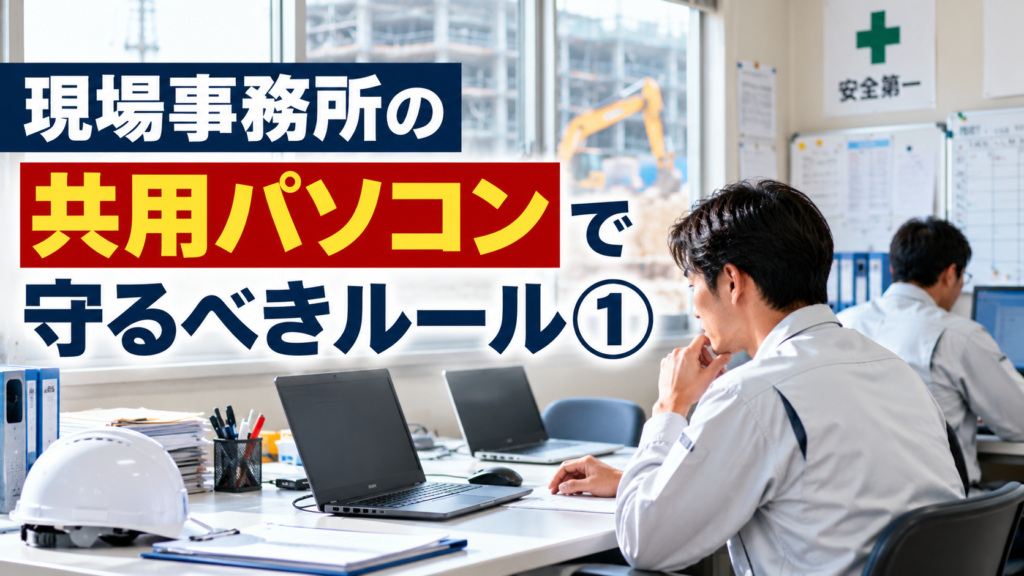
「現場事務所のパソコンは、誰でも使えるようにしている」
建設現場では、複数の社員や協力会社の担当者が、一台のパソコンを利用することがあります。図面の確認、工程表の更新、メールの送受信など、共用パソコンは現場の仕事を支える便利な設備です。
しかし、全員が同じアカウントを使用したり、ログインしたまま席を離れたりすると、重要な情報が意図しない相手に見られるおそれがあります。さらに、不審なファイルやUSBメモリを通じて、マルウェアに感染するリスクも考えられます。
この記事では、現場事務所の共用パソコンで起こりやすい問題と、建設会社が決めておきたい基本ルールを具体的に整理します。
- 共用パソコンで起こりやすい情報管理上の問題
- アカウントを使い回すリスク
- ログインしたまま離席する危険性
- 図面や見積書などの保存ルール
- USBメモリや外部ファイルの注意点
- 異常が発生した場合の初動対応
- 社長が今日から確認できる実務チェック項目
目次|クリックで開閉できます
1.現場事務所で共用パソコンを使う理由
建設現場では、現場事務所にパソコンを設置し、複数の担当者が利用することがあります。施工図面や工程表を確認したり、工事写真を整理したりする際に、共用パソコンが役立つ場面は少なくありません。
特に、現場ごとに担当者が入れ替わる会社では、一台のパソコンを共通の作業端末として利用することも考えられます。必要な情報を現場事務所で確認できるため、業務の効率化につながる仕組みです。
一方、複数の人が利用する環境では、誰が何を操作したのか分かりにくくなる場合があります。便利さを維持しながら情報を守るためには、利用者ごとの権限や操作ルールを決めておくことが重要です。
2.共用パソコンに潜む主なリスク
共用パソコンでは、複数の担当者が同じ機器を操作するため、情報管理上の問題が起こりやすくなります。特に注意したいのは、アカウントの使い回し、ログイン状態の放置、重要ファイルの保存場所です。
| 主なリスク | 具体的な状態 | 考えられる影響 |
|---|---|---|
| アカウントの共用 | 全員が同じIDでログイン | 操作した担当者を特定しにくい |
| ログイン状態の放置 | メールやクラウドを開いたまま離席 | 第三者による閲覧や操作 |
| 重要ファイルの放置 | デスクトップに図面などを保存 | 不要な利用者への情報露出 |
| USBメモリの利用 | 管理されていない機器を接続 | マルウェア感染や情報持ち出し |
| 更新不足 | 古いOSやソフトウェアを使用 | 脆弱性を悪用される可能性 |
| 管理者不明 | 設定や更新の担当者がいない | 問題の発見や対応の遅れ |
これらは、共用パソコンを使用しただけで必ず発生する問題ではありません。適切なアカウント管理や利用ルールを整えることで、リスクを減らすことができます。
3.全員が同じアカウントを使う問題
現場事務所では、誰でもすぐに使えるよう、同じアカウントでパソコンにログインしている場合があります。しかし、全員が同じIDを使用すると、誰がファイルを変更したのか、どの担当者が操作したのかを確認しにくくなります。
さらに、管理者権限を持つアカウントを全員で使っている場合、必要のないソフトウェアのインストールや設定変更が行われる可能性もあります。
確認したいこと
- 利用者ごとのアカウントを用意しているか
- 管理者権限を必要な担当者だけに限定しているか
- 退職者や異動者のアカウントを停止しているか
- 共通のパスワードを使い回していないか
- 操作記録を確認できる仕組みがあるか
原則として、利用者を識別できるアカウントを用意し、必要な権限だけを付与することが望まれます。利用するソフトウェアや会社の管理環境によって設定方法が異なるため、管理担当者と確認してください。
4.ログインしたまま離席する危険性
共用パソコンで特に起こりやすいのが、メールやクラウドサービスにログインしたまま席を離れることです。画面が開いた状態では、次にパソコンを使用した人が、前の担当者の情報を閲覧できる可能性があります。
例えば、取引先とのメール、工事の見積書、施工図面などが表示されている場合、業務上必要のない担当者にも情報が見えてしまうおそれがあります。
決めておきたい基本ルール
- 席を離れる際は画面をロックする
- 作業終了後は業務サービスからログアウトする
- パスワードをブラウザに無断保存しない
- 共有端末に認証情報を残さない
- 自動ロックの設定を有効にする
Windowsでは、一般的に「Windowsキー+L」で画面をロックできます。ただし、画面ロックとサービスからのログアウトは別の操作です。共用パソコンでは、両方の必要性を理解しておきましょう。
画面を閉じただけでは、メールやクラウドサービスのログイン状態が終了しない場合があります。
次の利用者に情報を見られないよう、作業終了時のログアウトをルールにしてください。
5.図面・見積書・取引先情報の保存ルール
現場事務所のパソコンでは、施工図面、工程表、工事写真、見積書、取引先情報など、さまざまな業務情報を扱います。これらをデスクトップやダウンロードフォルダに保存したままにすると、別の利用者が閲覧できる可能性があります。
また、必要なファイルがどこに保存されているか分からなくなると、業務の引き継ぎや事故発生時の確認にも影響します。会社で決めた保存先を使用し、不要なコピーを増やさないことが重要です。
| 情報の種類 | 具体例 | 確認したい管理方法 |
|---|---|---|
| 施工図面 | 配置図、設備図、施工詳細図 | 保存先と閲覧権限 |
| 見積書 | 工事費用、取引条件 | アクセス制限と不要ファイルの削除 |
| 工程表 | 工事日程、作業予定 | 最新版の管理と共有範囲 |
| 工事写真 | 施工状況、設備、作業員 | 保存先と外部共有の制限 |
| 取引先情報 | 担当者名、連絡先 | 必要な担当者への限定 |
特に、個人情報や取引先の機密情報が含まれる場合は、会社の情報管理規程や契約上の取り決めも確認してください。
6.USBメモリと外部ファイルの注意点
建設現場では、図面や写真を受け渡すためにUSBメモリを使用する場合があります。しかし、管理されていないUSBメモリを共用パソコンに接続すると、マルウェア感染や情報持ち出しのリスクにつながる可能性があります。
また、メールに添付されたファイルや、外部の共有サービスからダウンロードしたファイルにも注意が必要です。送信元が知っている会社であっても、内容に不審な点があれば確認することが重要です。
確認したい利用ルール
- 会社が許可したUSBメモリだけを使用する
- 不明なUSBメモリを接続しない
- 必要に応じて暗号化された記録媒体を使用する
- 不審な添付ファイルを開かない
- 外部から受け取ったファイルの確認手順を決める
- ファイルの受け渡し方法を会社で統一する
USBメモリの利用を全面的に禁止する必要があるかは、会社の業務環境によって異なります。重要なのは、誰でも自由に接続できる状態を放置しないことです。
7.メール・クラウドサービスの利用ルール
共用パソコンからメールやクラウドサービスを利用する場合、アカウント管理に注意が必要です。前の担当者がログインしたままだと、次の利用者がメールや保存ファイルにアクセスできる可能性があります。
また、ブラウザにパスワードを保存している場合、端末の設定や利用者の権限によっては、意図しないアクセスにつながるおそれがあります。
確認したい項目
- 業務サービスのアカウントを共用していないか
- 作業終了後にログアウトしているか
- パスワードを無断保存していないか
- 多要素認証を利用できるか
- 不要な共有リンクが残っていないか
- 退職者や異動者のアクセス権限を停止しているか
クラウドサービスでは、端末からログアウトしても、共有リンクや他の端末のログイン状態が残る場合があります。利用するサービスの仕様を確認し、必要な管理を行いましょう。
関連情報:クラウドサービス・外部事業者のリスク
8.更新とセキュリティ対策の基本
共用パソコンを安全に使用するためには、OSやソフトウェアを適切に更新することが重要です。古いソフトウェアには、修正されていない脆弱性が残っている可能性があります。
また、セキュリティ対策ソフトの動作状況や、不要なソフトウェアがインストールされていないかも確認してください。更新や設定変更を誰が担当するのか決めておくと、対応漏れを防ぎやすくなります。
定期的に確認したい項目
- OSの更新が適用されているか
- ブラウザや業務ソフトが更新されているか
- セキュリティ対策機能が有効か
- 不要なソフトウェアが残っていないか
- 管理者権限を適切に制限しているか
- 重要データのバックアップを取得しているか
なお、サポートが終了したOSやソフトウェアは、セキュリティ更新が提供されない場合があります。使用状況を確認し、必要に応じて更新や機器の交換を検討しましょう。
9.協力会社や外部担当者が使う場合
建設現場では、元請会社の社員だけでなく、協力会社や外部担当者が現場事務所のパソコンを使用する場合があります。その際、全員が同じ権限で利用できる状態になっていると、必要のない情報まで閲覧できる可能性があります。
例えば、特定の工事に関係する図面だけを確認する担当者が、別の取引先の見積書や契約情報まで閲覧できる状態は避けたいところです。
外部担当者の利用ルール
- 利用目的と利用時間を明確にする
- 必要な情報だけにアクセスできるようにする
- 管理者権限を付与しない
- 無断でソフトウェアをインストールさせない
- 作業終了後にログアウトを確認する
- 必要に応じて利用記録を残す
外部担当者の利用を一律に禁止する必要はありません。業務に必要な範囲で利用できるようにしながら、情報へのアクセス権限を適切に管理することが重要です。
10.不審な動作が発生した場合の初動対応
共用パソコンに不審な画面が表示されたり、ファイルが開けなくなったりした場合、すぐに原因を断定することはできません。ソフトウェアの不具合や通信障害なども考えられるため、まず発生状況を記録することが重要です。
一方、身に覚えのないログインやファイルの変更、不審な警告画面が確認された場合は、マルウェア感染や不正アクセスの可能性も考慮する必要があります。
初動対応の流れ
- 異常が発生した日時と内容を記録する
- 使用を中断し、管理担当者へ連絡する
- 必要に応じてネットワーク接続を制限する
- ログや画面の情報を可能な範囲で保存する
- 専門業者へ原因調査を依頼する
- 影響した可能性がある情報やアカウントを確認する
- 必要な関係先への連絡を検討する
不正アクセスが疑われる場合、慌てて初期化すると、原因調査に必要な記録が失われる可能性があります。被害の拡大防止と記録の保全を両立できるよう、管理担当者や専門業者と対応してください。
パソコンの動作が遅い、画面が表示されないといった症状だけで、サイバー攻撃が発生したとは判断できません。
事実関係を確認し、必要な調査を進めることが重要です。
11.現場事務所で決めたい管理体制
共用パソコンの安全管理では、利用者の注意だけに頼らない仕組みが必要です。誰が機器を管理し、誰がアカウントを発行し、異常が発生した場合に誰へ連絡するのかを決めておきましょう。
特に、工事の開始から終了までに担当者が入れ替わる現場では、管理情報の引き継ぎが重要になります。
決めておきたい管理項目
- 共用パソコンの管理責任者
- 利用できる担当者の範囲
- アカウントの発行・停止手順
- 重要ファイルの保存先
- USBメモリの利用ルール
- 更新とバックアップの担当者
- 異常発生時の連絡先
- 現場終了時のデータ消去・返却手順
また、工事終了後にパソコンを別の現場へ移す場合は、以前の現場の情報が残っていないか確認する必要があります。端末の再利用や廃棄についても、会社として手順を決めておくことが重要です。
事故発生時の連絡体制については、サイバー事故に備える緊急連絡体制の準備も参考になります。
12.社長向け実務チェック表
現場事務所の共用パソコンについて、建設会社が確認したい項目を整理しました。すべてを一度に改善するのが難しい場合は、優先度の高い項目から確認しましょう。
| 確認項目 | 具体的な確認内容 | 優先度 |
|---|---|---|
| 利用者アカウント | 担当者ごとに識別できるか | 高 |
| 管理者権限 | 必要な担当者だけに限定しているか | 高 |
| 画面ロック | 離席時にロックしているか | 高 |
| ログアウト | 業務終了時に実施しているか | 高 |
| パスワード保存 | 共有端末に無断保存していないか | 高 |
| 重要ファイル | 保存先と閲覧権限を管理しているか | 高 |
| USBメモリ | 許可された機器だけを利用しているか | 高 |
| ソフトウェア更新 | 必要な更新を適用しているか | 高 |
| セキュリティ対策 | 必要な保護機能が有効か | 高 |
| バックアップ | 重要データを復旧できるか | 高 |
| 外部担当者 | 利用範囲と権限を制限しているか | 中 |
| 緊急連絡 | 異常発生時の連絡先が決まっているか | 高 |
| 現場終了時 | データ消去や返却の手順があるか | 中 |
確認する際は、現場責任者や情報システム担当者と情報を共有し、実際の運用状況を把握することが大切です。
なお、共用パソコンへの不正アクセスによって損害が発生した場合でも、サイバー保険で必ず補償されるとは限りません。補償の有無は、契約内容と事故の状況によって異なります。
13.今日の一歩とまとめ
現場事務所の共用パソコンは、図面の確認や工程管理など、建設現場の仕事を支える便利な設備です。しかし、複数の担当者が利用する環境では、アカウントの使い回しやログイン状態の放置によって、情報管理上の問題が発生する可能性があります。
特に確認したいのは、利用者ごとのアカウント、離席時の画面ロック、業務終了時のログアウトの三つです。これらは特別な機器を購入しなくても、現在の運用を見直すことで改善できる場合があります。
共用パソコンの安全管理は、利用者一人ひとりの注意だけでは十分ではありません。会社としてルールを決め、現場で継続できる仕組みを整えることが大切です。
現場事務所に共用パソコンがある建設会社は、管理担当者に次の三つを確認してください。
- 全員が同じアカウントを使っていませんか
- 席を離れる際に画面をロックしていますか
- 作業終了後にメールやクラウドからログアウトしていますか
まずは、この三つの回答を確認することから始めましょう。
共用パソコンは、現場の仕事を支えるための設備です。その設備が情報漏えいの入口にならないよう、利用者と管理者の役割を明確にし、適切な運用を続けていきましょう。
今日、共用パソコンの使い方を一つ確認することが、会社と現場の情報を守る第一歩になります。
参考情報:
IPA|情報セキュリティ/
IPA|中小企業の情報セキュリティ対策/
個人情報保護委員会
※本記事は公的機関の情報セキュリティ対策情報を基に、建設現場の共用パソコンで想定されるリスクと確認事項を整理したものです。特定の建設会社で情報漏えいや不正アクセスが発生したことを示す記事ではありません。実際の対策は、会社の利用環境や契約内容に応じて確認してください。




コメント Comments
コメント一覧
コメントはありません。
トラックバックURL
https://risk.pakira-izu.co.jp/2026/10/24/construction-site-shared-computer-security-rules/trackback/