

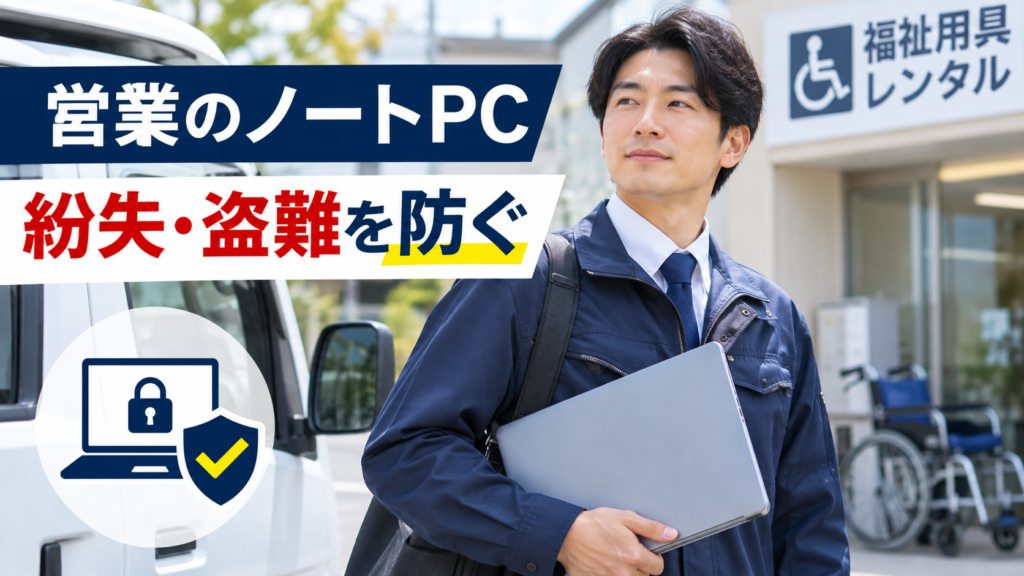
社長、営業担当者が利用者情報の入ったノートパソコンを持って外出し、そのまま紛失したら、会社としてどのように対応しますか。
福祉用具レンタル会社では、営業担当者や福祉用具専門相談員が、利用者宅やケアマネジャーの事業所などへ訪問する機会があります。
その際、ノートパソコンで利用者の契約情報、福祉用具貸与計画、見積書、商品資料、納品予定などを確認する場合があります。
ノートパソコンは持ち運びやすく、訪問先でも資料を確認できる便利な道具です。一方、車内への置き忘れ、訪問先での紛失、移動中の盗難などによって、個人情報が第三者へ渡るおそれがあります。
また、端末自体に情報を保存していなくても、クラウドサービスにログインした状態であれば、利用者情報への不正アクセスが問題になる可能性があります。
個人情報保護委員会の公式Q&Aでは、個人データを記録したノートパソコンについても、電磁的記録媒体の紛失・盗難と同様に取り扱う考え方を示しています。
今回の記事では、IPAの「中小企業の情報セキュリティ対策ガイドライン第4.0版」と個人情報保護委員会の資料を踏まえ、持ち出し時の管理、端末の暗号化、紛失時の初動対応、利用者情報への影響確認について解説します。
なお、本記事は特定の福祉用具レンタル会社で実際に発生した事故の報道ではありません。想定される実務リスクと対策を整理したものです。
目次|13項目[開く/閉じる]
1.営業用ノートPCが持つ情報漏えいリスク
福祉用具レンタル会社の営業担当者は、利用者やケアマネジャーとの相談、契約、商品選定、サービス調整など、さまざまな業務を担当します。
訪問先で契約書類や商品資料を確認するため、ノートパソコンを持ち出している会社も考えられます。
ここで問題になるのは、パソコンそのものの価格だけではありません。そこに保存された情報や、パソコンからアクセスできる業務システムへの影響です。
例えば、利用者の氏名・住所・電話番号などを保存したノートPCが盗難に遭い、第三者がファイルを閲覧できた場合、個人情報の漏えいが問題になります。
また、病歴などの情報を含む相談記録が保存されている場合には、より慎重な対応が必要です。
「パソコンをなくさない」だけでなく、「なくした場合でも、保存されている情報を第三者が容易に読めない状態にする」ことが重要です。
2.ノートPCに保存される利用者情報
紛失・盗難の影響を考えるには、まず営業担当者のノートPCに何が保存されているかを確認する必要があります。
| 情報の種類 | 具体例 | 確認したいこと |
|---|---|---|
| 利用者基本情報 | 氏名・住所・電話番号 | 端末への保存の有無 |
| 契約・貸与情報 | 契約書、商品、利用期間 | 保存先と閲覧権限 |
| 相談・選定記録 | 生活動作、介助の状況 | 病歴等の記載の有無 |
| 納品・回収資料 | 訪問予定、納品写真 | 利用者の識別につながる情報 |
| 家族・関係者情報 | 家族やケアマネの連絡先 | 共有範囲と保存の必要性 |
| 業務システム | レンタル管理、メール、クラウド | ログイン状態と認証方式 |
特に注意したいのは、端末内のファイルと、クラウドを通じて閲覧する情報の違いです。
パソコン本体に利用者台帳を保存していなくても、クラウド上の利用者情報にログインしたままになっていれば、紛失時にアクセスされるおそれがあります。
また、病歴や法令に定める障害の事実は、要配慮個人情報に該当します。ただし、貸出商品名や要介護度だけで、必ず要配慮個人情報となるわけではありません。実際の記録内容を確認することが大切です。
まずは営業用ノートPCの保存フォルダ、ダウンロード先、メール添付ファイル、クラウドへのアクセス状況を整理してみましょう。
3.紛失・盗難が起こり得る場面
ノートパソコンの紛失・盗難は、サイバー攻撃とは異なり、移動や保管といった日常業務でも起こり得ます。
福祉用具レンタル会社の営業担当者が想定したい場面を整理します。
| 場面 | 想定されるリスク | 予防策の例 |
|---|---|---|
| 営業車内 | 車上荒らし、置き忘れ | 無人車内に残さない |
| 利用者宅・事業所 | 訪問先への置き忘れ | 退出時の所持品確認 |
| 飲食店・休憩場所 | 離席中の盗難 | 端末を手元で管理 |
| 電車・バス | 荷物の置き忘れ | 降車時の確認 |
| 自宅・テレワーク先 | 家族等による誤操作、盗難 | 利用者限定・施錠保管 |
特に、営業車の中にパソコンを置いて短時間離れる場合には注意が必要です。
車を施錠していても、盗難のリスクが完全になくなるわけではありません。高温になる車内では機器の故障やバッテリーへの影響も考えられます。
短時間の訪問や休憩でも、原則としてノートPCを無人の車内に残さない運用を検討しましょう。盗難だけでなく、利用者情報を扱う機器の管理責任を明確にすることが重要です。
4.パスワードとディスク暗号化の違い
ノートPCにログインパスワードを設定していれば、紛失時の利用者情報は必ず守られるのでしょうか。
パスワードによるログイン制御は重要な対策です。しかし、ログインパスワードだけでは、端末の記憶装置を別の機器に接続するなどの方法で、保存データへアクセスされるリスクを十分に防げない場合があります。
そこで重要になるのが、ディスク全体を暗号化する仕組みです。
ログインパスワードと暗号化の役割
| 対策 | 主な役割 | 注意点 |
|---|---|---|
| ログインパスワード | 通常の端末操作を制限する | 保存データ全体の保護とは別 |
| 画面ロック | 離席中の無断操作を防ぐ | ロック設定と実際の動作確認が必要 |
| ディスク暗号化 | 保存データを暗号化して保護する | 有効状態と鍵の管理を確認する |
| 多要素認証 | 業務アカウントへの不正ログインを防ぎやすくする | 端末の保存データ保護とは別 |
Microsoftは、BitLockerを、紛失・盗難された機器からのデータ流出等に対処するための暗号化機能と説明しています。
また、個人情報保護委員会は、報告義務の例外となり得る高度な暗号化等について、第三者がデータを読めないようにする技術的措置と、復号に必要な鍵等の適切な管理を求めています。
「パスワードがあるから大丈夫」と考えず、パソコン全体の暗号化が有効かどうかを確認することが重要です。
5.BitLocker・FileVaultで確認すること
営業担当者が使用するノートPCの暗号化方法は、OSや端末の仕様によって異なります。
Windowsの場合
Windowsには、BitLockerやデバイスの暗号化と呼ばれる機能があります。
対応するWindowsのエディションや端末条件によって利用方法は異なりますが、暗号化が有効であれば、保存データを保護する対策になります。
ただし、対応機種だからといって、暗号化が正常に有効になっているとは限りません。
管理担当者が、暗号化の状態、暗号化の対象となるドライブ、回復キーの管理状況を確認しましょう。
Macの場合
Appleは、Macに保存されたデータを守る方法としてFileVaultを案内しています。
AppleシリコンやT2セキュリティチップを搭載したMacではデータが自動的に暗号化されますが、FileVaultを有効にすることで、ログイン認証に連動した保護をさらに強化できます。
確認したい共通項目
- 端末の暗号化が有効になっているか
- 暗号化が完了しているか
- 外付けSSDやUSBメモリも適切に保護されているか
- 回復キーを安全に管理しているか
- 回復キーを端末と一緒に持ち歩いていないか
- 紛失時の対応担当者が決まっているか
ログインしたままの端末、回復キーを一緒に保管している端末、不審なアクセスが可能な状態などでは、別のリスクが残ります。暗号化の有効性は、具体的な管理状態とあわせて確認してください。
6.営業訪問・移動中の持ち出しルール
ノートPCの安全管理は、IT担当者だけの仕事ではありません。日々持ち出す営業担当者が守れるルールを整えることが重要です。
営業訪問時の基本ルール
- 会社が持ち出しを認めた端末を使用する。
- 持ち出し前に必要な資料と保存先を確認する。
- 移動中は端末を適切に管理する。
- 離席時には画面をロックする。
- 公共の場所で利用者情報を不用意に表示しない。
- 不特定多数が使う通信環境での接続は会社のルールに従う。
- 帰社時・帰宅時に端末の所在を確認する。
利用者宅やケアマネジャーの事業所では、画面を第三者に見られる可能性があります。必要に応じて画面の向きを調整し、利用者と関係のない情報を表示しないようにしましょう。
また、公共Wi-Fiの利用については、通信の暗号化や会社が承認した接続方法などを確認する必要があります。
社外へ持ち出す端末について、利用者や取引先の情報を適切に保護できるルールを設けることが重要です。
7.利用者情報の保存・持ち出しを最小限にする
ノートPCを安全に管理するには、暗号化だけでなく、端末に保存する情報を必要な範囲に絞ることも重要です。
例えば、ある利用者への商品提案のために、すべての利用者の台帳をノートPCに保存する必要があるでしょうか。
業務で必要な情報を確認できるようにしながら、端末への不要な複製を減らす運用を検討しましょう。
保存先ごとの確認
- デスクトップ:利用者一覧や契約書類を放置していないか
- ダウンロード:不要な添付ファイルが残っていないか
- メール:過去の利用者情報を必要以上に保存していないか
- 写真フォルダ:納品写真に個人情報が含まれていないか
- USBメモリ:持ち出しと暗号化の管理ができているか
- クラウド:アクセス権限と同期設定が適切か
ただし、端末への保存を減らすためにクラウドへ移せば、すべてのリスクがなくなるわけではありません。
クラウドを利用する場合も、アクセス権限、多要素認証、ログイン状態、端末内への同期保存の有無などを確認する必要があります。
また、法令や指定基準上の保存が必要な記録を、確認せずに削除することは避けましょう。
営業用ノートPCのデスクトップとダウンロードフォルダを確認し、業務上不要な利用者情報の複製がないか見直しましょう。
8.遠隔ロック・消去とクラウドの保護
ノートPCを紛失した場合、会社が端末管理サービスを導入していれば、遠隔ロックや遠隔データ消去などの機能を利用できる場合があります。
しかし、すべてのノートPCでこうした操作ができるわけではありません。利用するOS、管理サービス、端末の通信状態、事前設定などによって機能が異なります。
紛失時に確認すること
- 端末の最終確認日時と場所
- 暗号化と画面ロックの設定
- 管理者が遠隔操作できるか
- 業務用クラウドにログインしたままか
- 業務アカウントの利用停止が必要か
- 保存データのバックアップがあるか
- 端末の操作履歴やアクセス記録を確認できるか
遠隔消去は有効な選択肢ですが、端末が通信できない状態では、消去命令が直ちに実行されない場合があります。
また、遠隔消去を実施しても、紛失以前に情報が閲覧・複製されていた可能性を自動的に否定できるわけではありません。
データ消去は、調査に必要な記録にも影響する可能性があります。緊急性を考慮し、管理責任者や専門家と必要な保護措置を判断してください。
9.紛失・盗難に気づいた直後の初動
営業担当者がノートPCを紛失した場合、まずは会社の責任者へ速やかに報告することが重要です。
本人が見つけるまで黙って探し続けると、端末の保護や業務アカウントの停止などの対応が遅れるおそれがあります。
初動の基本手順
- 社内の責任者・システム管理者へ連絡する。
- 最後に使用した日時と場所を記録する。
- 紛失か盗難か、確認できている事実を整理する。
- 端末の暗号化・ロック状態を調査する。
- 業務アカウントの保護とアクセス制限を進める。
- 必要に応じて遠隔ロック・消去を検討する。
- 端末内の個人データと対象者を確認する。
- 盗難が疑われる場合は警察への相談・届出を検討する。
- 個人情報漏えい等の報告・本人通知の要否を判断する。
紛失した端末が見つかった場合も、どこに保管されていたか、第三者が操作できた可能性があるかなどを確認してください。
また、業務に必要な資料が利用できなくなった場合には、会社が管理する代替端末や記録を使用するなど、必要なサービスを継続する方法も検討します。
「紛失した」「盗まれた」「第三者に情報を閲覧された」は異なる事実です。推測を交えず、確認できた内容を時系列で記録することが重要です。
10.情報漏えいの判断と行政報告
ノートPCを紛失・盗難された場合、利用者情報への影響だけでなく、個人情報保護法上の報告義務についても確認する必要があります。
個人情報保護委員会の公式Q&Aでは、個人データを記録したノートPCについても、記録媒体の紛失・盗難と同様に考えることが示されています。
個人データを記録した媒体を社外で紛失した場合は、漏えいに該当すると考えられます。ただし、紛失したすべてのノートPCについて、必ず行政報告が必要になるわけではありません。
報告の必要性は、保存された個人データの種類、対象者数、事故の状況、安全管理措置などに応じて判断します。
報告対象となる主な4類型
| 区分 | 主な対象事態 |
|---|---|
| ① 要配慮個人情報 | 病歴などを含む個人データの漏えい等 |
| ② 財産的被害のおそれ | 不正利用によって財産的被害が生じるおそれのある漏えい等 |
| ③ 不正の目的によるおそれ | 不正目的の行為による漏えい等 |
| ④ 1,000人超 | 本人の数が1,000人を超える漏えい等 |
4つすべてに該当する必要はありません。いずれかの条件に該当する場合、原則として個人情報保護委員会への報告と本人通知の対象となります。
一方、個人データについて高度な暗号化等の秘匿化が施され、法令上の条件を満たしている場合には、報告義務の例外となる場合があります。
ここで重要なのは、単なるログインパスワードの設定や、画面ロックだけで例外に該当すると判断しないことです。
高度な暗号化等の要件には、第三者がデータを読み取ることが困難となる技術的措置に加え、復号鍵等の適切な管理も含まれます。
報告対象となった場合の期限
- 速報:事態を知ってから速やかに、概ね3〜5日以内が目安
- 確報:原則として事態を知った日から30日以内
- 不正の目的によるおそれがある一定の事態:確報は60日以内
- 本人通知:事態の状況に応じて速やかに行う
情報漏えいが確定していない場合でも、漏えいのおそれによって報告対象になる場合があります。
事故時の暗号化状態、復号鍵の管理、クラウドへのアクセス状況等を確認し、法令上の要件に照らして判断してください。必要に応じて個人情報保護委員会や専門家等に確認しましょう。
関連記事:個人情報漏えいで報告・本人通知が必要な4つのケースと初動
11.社長が準備する3つの対策
営業用ノートPCの紛失・盗難を防ぐためには、営業担当者の注意だけに頼らず、会社として実行できる仕組みを作ることが重要です。
対策① 持ち出すノートPCを会社で管理する
端末の管理番号、利用者、持ち出し先、管理責任者などを確認できる台帳を整備します。
営業車への置き忘れや訪問先への放置を防ぐため、持ち出し中と帰社時の確認手順を決めましょう。
対策② ディスク暗号化と保存情報を確認する
WindowsではBitLocker等、MacではFileVault等の設定を確認し、適切な暗号化と回復キーの管理を行います。
同時に、利用者情報の不要な複製を減らし、業務に必要な範囲の情報だけを扱う運用を検討します。
対策③ 紛失時の連絡とアカウント保護を準備する
端末を紛失した場合の連絡先、遠隔操作の担当者、クラウドのアクセス停止手順、個人データへの影響調査を行う責任者を決めます。
システム管理者が不在でも対応できるよう、代理担当者を決めておくことが望まれます。
「持ち出す端末を把握しているか」「暗号化が有効か」「紛失時に誰が対応するか」。この3点から確認しましょう。
IPAの「中小企業の情報セキュリティ対策ガイドライン第4.0版」では、情報資産の管理や安全管理のための社内ルール、事故対応体制の整備が示されています。
12.経営者向け10項目チェックリスト
福祉用具レンタル会社の社長が、営業担当者のノートPC管理について確認したい10項目です。
- 営業担当者が持ち出すノートPCの一覧がある。
- 持ち出し・返却・保管に関する社内ルールがある。
- 営業車など無人の車内へ放置しない運用がある。
- 画面ロックと安全な認証設定を確認している。
- ディスク暗号化の有効状態を確認している。
- 暗号化の回復キーを適切に管理している。
- 利用者情報を端末内へ必要以上に保存していない。
- 業務クラウドのアクセス権限と認証を管理している。
- 紛失・盗難時の責任者と連絡手順が決まっている。
- 個人データへの影響と行政報告の要否を判断できる体制がある。
すべての項目が整っていなくても、まず現在の管理状況を把握することが重要です。
特に、持ち出し端末の暗号化状態を確認していない会社では、営業用ノートPCを1台選び、実際の設定を確認することから始められます。
重要情報を安全に管理するためには、端末の設定だけでなく、職員が日常的に実行できる手順を整えることが欠かせません。
13.今日の行動は一つ
今日、営業担当者が社外へ持ち出しているノートPCを1台選んでください。
WindowsならBitLocker等、MacならFileVault等の状態を、管理担当者と確認しましょう。
暗号化が有効であれば、回復キーの管理状況も確認できます。有効でない場合は、端末の仕様や業務への影響を踏まえ、適切な設定を検討してください。
営業用ノートPCは、利用者への提案やケアマネジャーとの連携を支える便利な道具です。
しかし、そこに保存された氏名、住所、契約内容、相談記録は、利用者の大切な情報でもあります。
持ち出す端末を把握し、保存データを適切に保護し、万一の紛失時にすぐ対応できるよう備えておくことが重要です。
パキラでは、中小企業が実践できるサイバーリスク対策と個人情報保護の方法を紹介しています。



コメント Comments
コメント一覧
コメントはありません。
トラックバックURL
https://risk.pakira-izu.co.jp/2026/11/14/welfare-rental-sales-laptop-loss-theft-prevention/trackback/