
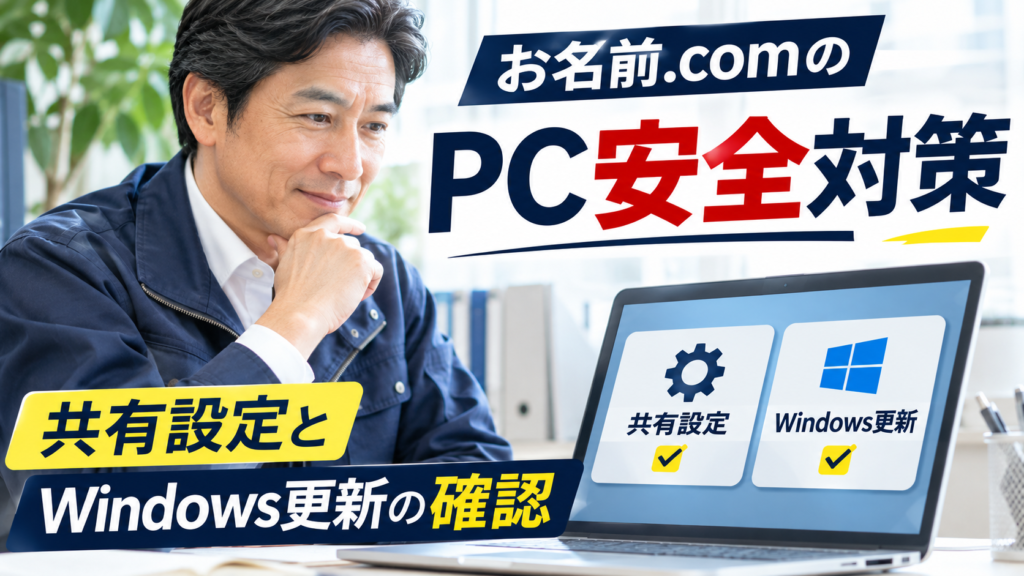
社長、会社のパソコンでWindows Updateを実施していれば、クラウドとの接続も安全だと思っていませんか?実は、Windowsの更新だけでなく、リモートデスクトップの共有設定や、接続時の許可内容まで確認する必要があります。
2026年10月、GMOインターネット株式会社が提供する「お名前.com デスクトップクラウド」で不正アクセスが発生しました。同社は一部サーバーへの不正プログラムの設置、利用者情報の外部持ち出しなどを公表し、利用者へ端末の安全確認を求めています。
さらに、実際の契約者に2026年11月5日に届いた案内メールでは、「ドライブ共有(ドライブリダイレクト)」とWindowsのセキュリティ更新について説明されていました。
ドライブ共有は、クラウド上のパソコンから手元のPCにあるドライブやフォルダーを利用できる機能です。便利な一方、接続先が不正アクセスを受けた場合には、共有されたファイルに影響する可能性があります。
Microsoftは、2026年4月のWindowsセキュリティ更新以降、RDPファイルを開いて接続するときに新しい警告を表示する仕組みを導入しました。ただし、この仕組みはすべてのリモート接続に適用されるわけではありません。
重要なのは、「警告が表示されなかったから安全」「Windows 11なら安心」「ドライブ共有を無効にしたから過去の被害もない」と判断しないことです。
今回は、GMOとMicrosoftの一次情報、実際の契約者向けメールを基に、Windows更新と共有設定をどのように確認すればよいか、中小企業の経営者に分かりやすく解説します。
- GMOが確認した不正アクセスと利用者への注意喚起
- ドライブ共有の有効・無効による違い
- 2026年4月のRDPセキュリティ警告の対象範囲
- Windows 10・11の更新状態を確認する手順
- リモート接続時の共有設定と許可画面の確認
- 経営者が実行したい三つの対策と10項目チェックリスト
目次|13項目[開く/閉じる]
1. お名前.comで発生した不正アクセス
GMOインターネットは2026年10月21日、「お名前.com デスクトップクラウド」に対する第三者の不正アクセスについて公表しました。10月20日に一部の利用者のサーバー環境で不正プログラムが確認され、被害拡大を防ぐため、10月21日に全プランのサーバーを順次停止しています。
その後、GMOはサービス環境から利用者情報が外部に持ち出されたことを確認したと発表しました。また、一部利用者から、証券・FXなどの取引口座に関する不審な操作の報告を受けていることも説明しています。
| 日付 | 主な経緯 |
|---|---|
| 2026年10月19日 | 利用者からの問い合わせを受けて調査開始 |
| 10月20日 | 一部のサーバー環境で不正プログラムを確認 |
| 10月21日 | 対象サービスの全プランを順次停止し、第1報を公表 |
| 10月24日 | 情報の外部持ち出しなどを公表。接続端末の点検を要請 |
| 10月26日 | フルスキャン、バックアップ、アカウント保護を再度案内 |
| 11月5日 | 今回紹介する契約者がPCの共有設定に関する注意喚起メールを確認 |
11月5日は今回提供された個別メールの日付であり、不正アクセスの発生日や最初の公表日ではありません。また、対象となったサービスは「お名前.com デスクトップクラウド」であり、GMOが提供するすべてのクラウドサービスが同じ被害を受けたという意味でもありません。
GMOは、利用者の端末についても安全確認を依頼しています。ただし、クラウド側で不正アクセスが確認されたことだけで、すべての接続元PCが感染したと判断することはできません。
2. 契約者に届いたPC安全対策の案内
今回、パキラに提供された2026年11月5日付のメールでは、デスクトップクラウドへの不正アクセスについて、契約者が確認すべき対策が案内されていました。
その中には「お客様のパソコンのドライブ共有について」という項目があります。ドライブ共有を通じて、リモートデスクトップ先から手元のPC内のファイルが読み取られたり、書き込まれたりする可能性について説明されています。
さらに、Windows 10・11のセキュリティ更新や、リモートデスクトップ接続時の許可確認画面についても言及されていました。
| メールで確認できた内容 | 経営上の意味 |
|---|---|
| ドライブ共有 | クラウド側と社内PCの間にファイルへのアクセス経路がある場合がある |
| 共有が無効の状態 | その機能を経由したファイルへの影響の可能性を減らせる |
| Windowsの更新 | 更新状況によって接続時の警告や許可動作が異なる場合がある |
| 接続時の許可画面 | どのリソースを共有するか確認する機会になる |
| 端末への影響 | 共有が無効でも、すべての被害がないと保証されるわけではない |
これらの説明は、実際に契約者へ届いたメールから確認した内容です。一方、2026年4月のWindows更新で何が変わったのかという技術上の詳細については、Microsoftの公式資料で確認する必要があります。
サイバー事故後の安全確認では、サービス事業者の説明だけでなく、利用者自身のOSや接続設定も確認する必要があります。特に、接続先へ共有しているファイルの範囲は重要です。
なお、今回の契約者のPCが実際に侵害されたことを示す情報は提供されていません。
3. ドライブ共有とは何か
リモートデスクトップは、離れた場所にあるパソコンを、手元の端末から操作する仕組みです。例えば、クラウド上のWindowsに接続して業務用ソフトを使う場合などに利用されます。
ドライブ共有、正式にはドライブリダイレクトは、接続先のパソコンから、接続元である手元のPCのドライブやフォルダーにアクセスできるようにする機能です。
業務資料の受け渡しには便利ですが、接続先が不正アクセスを受けている場合、共有されたファイルを読み取られたり、書き換えられたりする危険があります。
| 機能 | 通常の利用例 | 安全上の確認点 |
|---|---|---|
| ドライブ共有 | クラウドから手元のファイルを開く | 共有範囲と読み書き権限 |
| クリップボード共有 | 文字やデータをコピーして貼り付ける | 機密情報のコピーや転送 |
| プリンター共有 | 遠隔側から手元のプリンターを使う | 印刷する情報と利用権限 |
| ネットワークドライブ共有 | 社内ファイルサーバーに保存した資料を使う | 社内の重要情報まで共有されないか |
Microsoftは公式資料で、ドライブリダイレクトによって、接続先からローカルドライブのファイルを読み取り、書き込みできることを説明しています。ネットワークドライブが共有されている場合は、社内の別のシステムにも影響する可能性があります。
4. 2026年4月のWindows更新で変わったこと
Microsoftは、2026年4月のセキュリティ更新以降、RDPファイルを開いてリモートデスクトップ接続を開始するときに、新しいセキュリティ警告を表示すると説明しています。
RDPファイルは、接続先のコンピューター名や共有するリソースなどの設定を記録したファイルです。接続用ファイルを開くだけで、設定内容に従ってリモート接続が始まる場合があります。
この仕組みを悪用した不正な接続を防ぐため、更新後は接続先の情報や共有対象を確認できる警告が導入されました。
| 確認事項 | Microsoft公式資料の説明 |
|---|---|
| 対象となる更新 | 2026年4月のセキュリティ更新以降 |
| 対象となる接続 | RDPファイルを開いて開始する接続 |
| 接続先の表示 | リモートコンピューターのアドレスを確認できる |
| 共有リソース | ドライブなどの共有項目をチェックボックスで確認できる |
| 共有の初期状態 | 新しい接続セキュリティ画面では共有項目が初期状態でオフ |
| 直接入力による接続 | 今回の警告変更の対象外 |
Microsoftの説明では、更新後にRDPファイルを初めて開いたときには教育用の画面が表示され、その後も接続時に共有内容を確認する画面が表示されます。
ただし、これはRDPファイルを使う接続についての説明です。ほかのリモート接続アプリや、すべての接続手順で同じ警告が表示されるという意味ではありません。
2026年4月の更新による新しい警告は、RDPファイルを開く操作が対象です。会社でどの接続手順を使っているかを先に確認してください。
5. 警告が表示されない場合も安全とは限らない
ここは今回の記事で特に重要な部分です。Windowsを更新していても、リモートデスクトップの接続方法によっては、新しいセキュリティ警告が表示されない場合があります。
Microsoftは公式資料の「よく寄せられる質問」で、今回の更新はRDPファイルを開く接続にのみ影響し、リモートデスクトップ接続アプリにコンピューター名を直接入力する接続では、従来の動作が変わらないと説明しています。
| 接続方法 | 2026年4月の新しい警告 | 確認したいこと |
|---|---|---|
| RDPファイルを開く | 更新が適用された対応環境では表示対象 | 接続先アドレスと共有項目 |
| 接続先を直接入力する | 今回の警告変更の対象外 | 接続アプリ内の共有設定 |
| 専用のリモート接続アプリ | アプリや接続方式によって異なる | アプリ固有の共有設定と更新状態 |
| 企業の管理する接続環境 | 管理ポリシー等によって異なる場合がある | 管理者が適用した設定 |
つまり、警告が出なかったというだけで、ドライブ共有が無効であることや、最新の更新が適用されていることを証明できません。
逆に、警告が表示された場合でも、内容を確認せずにすべての共有を許可すれば危険が残ります。
利用者が画面を見ただけで判断できない場合は、IT担当者や保守会社に設定状況を確認してもらってください。
6. Windows 10・11の更新状況を確認する
リモート接続の安全性を考えるうえで、まずWindowsのバージョンと更新状態を確認することが重要です。Windows 10とWindows 11では、サポート状況も異なります。
Windowsのバージョンを確認する
- Windowsの「スタート」ボタンを開く
- 「設定」を開き、「システム」から「バージョン情報」を確認する
- Windowsのエディション、バージョン、ビルドを確認する
- 分からない場合はIT担当者へ確認結果を伝える
WindowsキーとRキーを押し、「winver」と入力して表示されるWindowsのバージョン情報を確認することもできます。
更新状況を確認する
Windows 11では、通常「設定」から「Windows Update」を開き、更新状態や更新履歴を確認できます。Windows 10では通常「設定」内の「更新とセキュリティ」からWindows Updateを確認します。
| 確認項目 | 確認する理由 |
|---|---|
| Windowsのバージョン | 利用中のOSを把握する |
| セキュリティ更新の履歴 | 必要な更新が適用されているか確認する |
| 更新の保留・失敗 | 修正が必要な状態を見落とさない |
| OSのサポート状況 | 継続的なセキュリティ修正を受けられるか確認する |
| 接続ソフトの更新 | Windows本体以外の接続プログラムにも注意する |
Microsoftによると、Windows 10の一般的なサポートは2025年10月14日に終了しました。ただし、拡張セキュリティ更新プログラム(ESU)など、対象環境で一定の更新を受けられる仕組みもあります。
Windows 10を利用している場合は、ESUの登録状況や、Windows 11への移行計画を確認してください。Windows 11を利用していても、更新が止まっていれば安全とは限りません。
「会社のPCはWindows 10と11が何台あり、セキュリティ更新が正常に適用されていますか?サポートが終了した端末は残っていませんか?」
7. ドライブ共有の設定を確認する手順
次に確認したいのは、リモートデスクトップ接続時に、手元のPCのどのドライブやフォルダーを共有しているかです。Windowsの更新が済んでいても、共有設定そのものを確認する必要があります。
Windowsの標準的なリモートデスクトップ接続アプリでは、接続する前にローカルリソースの設定を確認できる場合があります。
標準のリモートデスクトップ接続での確認例
- 安全な社内PCで「リモート デスクトップ接続」を開く
- 「オプションの表示」を選択する
- 「ローカル リソース」を開く
- 「ローカル デバイスとリソース」の「詳細」を確認する
- 「ドライブ」などの共有対象とチェックの状態を確認する
- 業務上不要な共有があれば、IT担当者と無効化を検討する
この手順は、Windows標準のリモートデスクトップ接続アプリを利用する場合の一般的な例です。アプリの種類やOSのバージョンによって、画面や設定項目が異なることがあります。
設定を確認する際は、現在のチェック状態だけでなく、過去に利用した接続ファイルや保存済み接続設定についても確認すると役立ちます。
また、会社が管理するPCでは、従業員が自由に設定を変更できない場合があります。組織の管理ポリシーや接続先の制限も、管理担当者と確認してください。
共有機能をすべて使えなくすることではなく、仕事に必要な機能だけを残し、不要な情報を接続先へ共有しないことです。
8. 接続許可画面で確認したいこと
RDPファイルを使って接続する場合、2026年4月のセキュリティ更新が適用された対応環境では、新しい接続セキュリティ画面が表示されます。
この画面では、接続先のアドレスや、共有するドライブ、クリップボードなどの項目を確認できます。共有対象のチェックを安易に増やさないことが重要です。
接続前に確認したい四つの項目
- 接続先のアドレスが会社で承認したものか
- RDPファイルの送信元・発行元が信頼できるか
- ドライブなどの共有対象に不要な項目がないか
- その接続が業務上本当に必要か
| 画面の内容 | 判断の目安 |
|---|---|
| 見覚えのない接続先 | 接続せずIT担当者へ確認 |
| 発行元が確認できない | 信頼性を確認するまで開かない |
| すべてのドライブを共有する設定 | 必要性を確認し共有範囲を限定 |
| 不要なクリップボード共有 | 機密情報の取り扱いを考えて見直す |
| 確認できない警告内容 | 独断で許可せず管理担当者に相談 |
特に、メールやチャットで突然送られてきたRDPファイルには注意が必要です。Microsoftは、攻撃者が不正なRDPファイルを利用して、利用者を攻撃者の管理する接続先へ誘導し、ローカルファイル等へアクセスする危険を説明しています。
9. 社内PCと共有フォルダーを守る
ドライブ共有が有効な場合、手元のPCに保存した資料だけでなく、接続されたネットワークドライブが遠隔側から利用できる場合があります。
中小企業では、一台のPCから社内の顧客名簿、見積書、工事図面、製造仕様書などの共有フォルダーにアクセスしていることもあります。そのPCの共有設定によっては、クラウド側へ必要以上の情報を公開してしまう可能性があります。
| 業務・情報 | 一般的に考えられるリスク | 確認したいこと |
|---|---|---|
| 建設業の工事図面 | 図面の閲覧・不正な変更 | 共有フォルダーの権限 |
| 製造業の技術資料 | 製造情報や仕様書の持ち出し | 機密ファイルへのアクセス範囲 |
| 顧客名簿 | 氏名・連絡先などの流出 | 共有設定と閲覧権限 |
| 経理資料 | 請求書や取引先情報への影響 | 保存場所と操作できる担当者 |
| ネットワークドライブ | ほかの社内共有情報へのアクセス | 接続元PCの権限 |
これらは一般的なリスクの例であり、今回のGMOの事故で建設業や製造業の資料が実際に流出したと確認されたわけではありません。
安全対策としては、ドライブ共有の範囲を必要最小限にするとともに、従業員がアクセスできる社内フォルダーも業務上必要な範囲に限定することが重要です。
クラウド接続用PCが社内ファイルサーバーへ広い権限で接続できる場合、ドライブ共有の設定だけでなく、そのPCに与えている権限自体も確認しましょう。
10. 端末点検と事故発生時の初動
Windowsの更新や共有設定の確認は重要ですが、今回の不正アクセスに関係する端末については、GMOが公表した安全確認の依頼も確認する必要があります。
GMOは2026年10月24日の第5報と10月26日の第6報で、接続した端末のウイルス対策ソフトによるフルスキャン、重要データのバックアップ、安全な別端末からのアカウント保護を求めています。
| 公式案内の項目 | 確認したい内容 |
|---|---|
| 端末のフルスキャン | クイックスキャンではなく完全スキャンを実施 |
| 重要データのバックアップ | 安全性を考慮しネットワークから切り離して保管 |
| パスワード変更 | 安全な別端末から公式サイトで実施 |
| セッション切断 | 既存のログイン状態を無効化する |
| 多要素認証 | 対応する重要アカウントで有効化 |
| 不審な挙動 | 社内責任者や専門家へ報告し、隔離の要否を判断 |
GMOは10月28日の第14報で、当時解析していた端末からマルウェア感染やランサムウェア攻撃の痕跡は確認されていないと報告しました。ただし、これは調査対象となった端末についての、その時点での結果です。すべての利用者PCに被害がないと確定したわけではありません。
GMOの案内では、端末のネットワーク切断・電源断を求めた時期もあります。個別の事故では、その時点の事業者の最新案内と専門家の判断を優先し、過去の指示を機械的に当てはめないことが重要です。
11. 中小企業が実行したい三つの対策
今回の事故から学びたいのは、Windowsを更新するだけでなく、リモート接続時の共有設定も確認することです。さらに、実際に利用した端末については安全確認を行う必要があります。
対策① Windowsの更新とサポート状態を確認する
社内PCのWindowsバージョン、セキュリティ更新の適用状況、更新の失敗や保留がないか確認します。Windows 10が残っている場合は、ESU等の適用状況や移行計画を整理してください。
担当者が管理する一覧に、端末名、利用者、OS、更新確認日などを記録しておくと、継続的な管理に役立ちます。
対策② 共有設定と接続方法を確認する
普段利用しているリモートデスクトップについて、RDPファイルから接続するのか、接続先を直接入力するのかを確認します。さらに、共有しているドライブやフォルダー、保存済み接続設定、管理ポリシーを点検してください。
不要な共有はIT担当者と相談して無効にし、必要な場合も共有する範囲を限定します。
対策③ 端末の安全確認と異常時の連絡体制を整える
GMOの今回のサービスを利用していた端末は、公式案内に従ってフルスキャンやバックアップなどを確認してください。重要なアカウントは安全な端末から保護します。
不審な動作や警告が見つかった場合に、誰へ報告し、ネットワーク隔離や専門家への連絡を誰が判断するかも決めておきましょう。
「会社のPCはWindowsの更新が済んでいますか?また、クラウドへ接続するとき、手元のドライブを共有していますか?」
まず、最も重要な端末一台について、担当者に確認してください。
不正アクセスの全体像は、パキラの「GMOサイバー攻撃で何が起きた?事件の全容と企業への影響を解説」でも紹介しています。
12. 経営者向け10項目チェックリスト
リモートデスクトップを利用している会社は、OSの更新だけでなく、共有設定、利用端末、事故時の対応まで確認してください。経営者がIT担当者や保守会社と一緒に点検できる10項目を整理しました。
- 社内で利用するWindows 10・11の端末を把握している
- OSのセキュリティ更新状況を確認している
- Windows 10のESU等の対応状況を把握している
- リモートデスクトップの接続方法を把握している
- RDPファイルの安全性と送信元を確認している
- ドライブ共有の有効・無効を確認している
- 共有しているフォルダーやドライブの範囲を把握している
- 不要な共有を無効にし、権限を限定している
- 端末のフルスキャンとバックアップの手順がある
- 異常が見つかった場合の社内連絡先と責任者が決まっている
すべての項目を一度に整える必要はありません。まず、重要なリモート接続を一つ選び、OSの更新状況とドライブ共有の設定を確認してみましょう。
13. まとめ|今日の行動は一つ
2026年10月に発生した「お名前.com デスクトップクラウド」の不正アクセスでは、サービス環境への侵入や利用者情報の外部持ち出しなどが確認されました。
実際の契約者に届いた11月5日付の案内では、クラウドと手元のPCをつなぐドライブ共有機能と、Windowsのセキュリティ更新についても説明されています。
Microsoftは2026年4月の更新以降、RDPファイルを開く接続について、新しいセキュリティ警告を導入しました。ただし、接続先を直接入力する操作は今回の警告変更の対象外です。
そのため、Windowsを更新したかどうかだけでなく、実際にどの接続方法を使い、どのドライブを共有しているかまで確認する必要があります。
また、Windows 10の通常サポートはすでに終了しており、ESUなどの適用状況やWindows 11への移行計画を確認することも重要です。
会社で最も重要なリモート接続を一つ選び、IT担当者に「Windowsのセキュリティ更新は適用済みか」「手元のPCのドライブ共有が有効になっていないか」を確認してください。
クラウドサービスを安全に利用するためには、サービス事業者の対策だけでなく、利用者側のWindows更新、接続設定、端末点検を継続することが重要です。
関連するパキラ記事
一次情報・公式資料
- GMOインターネット|不正アクセスに関する第1報(2026年10月21日)
https://internet.gmo/news/article/246 - GMOインターネット|接続端末の確認とバックアップ(2026年10月24日・第5報)
https://internet.gmo/news/article/250/ - GMOインターネット|利用者への安全確認のお願い(2026年10月26日・第6報)
https://internet.gmo/news/article/252/ - GMOインターネット|端末解析の途中経過(2026年10月28日・第14報)
https://internet.gmo/news/article/260/ - Microsoft Learn|RDPファイルを開くときのセキュリティ警告
https://learn.microsoft.com/ja-jp/windows-server/remote/remote-desktop-services/remotepc/understanding-security-warnings - Microsoft Learn|Windows 10のサポート終了
https://learn.microsoft.com/ja-jp/lifecycle/announcements/windows-10-end-of-support - IPA|中小企業の情報セキュリティ対策ガイドライン
https://www.ipa.go.jp/security/guide/sme/about.html
※本記事は2026年11月6日時点の公式情報と、契約者本人から提供された2026年11月5日付の案内メールを基にしています。
※今回の契約者のPCや、すべての利用者端末が実際に侵害されたことを示す資料は確認されていません。確認済みの事故と一般的な技術リスクを区別しています。
※2026年4月の新しいRDP警告は、Microsoftが説明するRDPファイル経由の接続が対象です。接続先を直接入力する操作や、別の接続アプリで必ず同じ表示になるという意味ではありません。
※Windows 10のESU等の適用状況や、Windows 11の更新状況は利用環境によって異なります。画面の項目名や操作手順も、アプリの種類や管理設定によって変わる場合があります。
※侵害が疑われる接続先へ、設定確認を目的として再接続しないでください。安全性の確認、隔離、復旧は事業者の最新案内と専門家の判断を優先してください。
※アイキャッチ画像・ショート画像は説明用のイメージです。実際に侵害された端末やGMOの事故対応現場を撮影したものではありません。




コメント Comments
コメント一覧
コメントはありません。
トラックバックURL
https://risk.pakira-izu.co.jp/2026/11/06/onamae-pc-security-rdp-drive-sharing-windows-update-2026/trackback/