
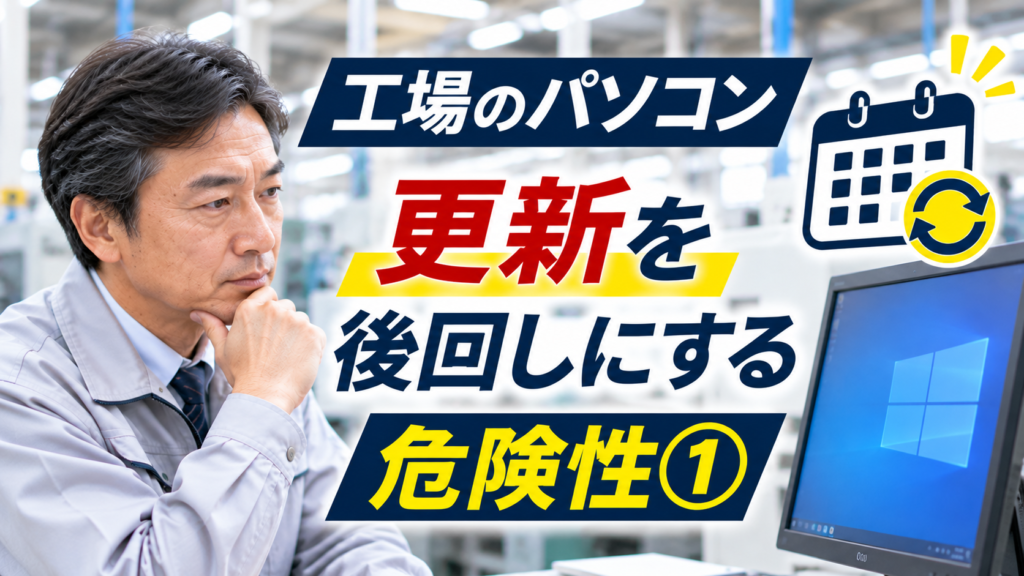
工場で使用しているパソコンについて、「まだ動いているから交換しなくても問題ない」と考えていないでしょうか。製造業では、一台のパソコンを長期間使用し、生産管理や検査装置、製造設備の操作などに利用することがあります。
しかし、パソコンが正常に動作していることと、安全に使い続けられることは同じではありません。OSやソフトウェアのサポートが終了すると、新たに見つかった脆弱性への修正が提供されず、不正アクセスやマルウェア感染などのリスクが高まる可能性があります。
一方、製造設備に接続しているパソコンを安易に更新すると、専用ソフトが動かなくなるなど、生産に影響する場合もあります。本記事では、工場のパソコン更新を後回しにする危険性と、安全に更新するための実務対策を解説します。
目次|13項目[開く/閉じる]
1.工場のパソコン更新を後回しにする問題
製造業では、事務用パソコンだけでなく、製造設備や検査装置に接続されたパソコンを長期間使用している場合があります。設備の導入時から同じパソコンを使い続けているケースも考えられます。
古いパソコンであっても業務が正常に行えていれば、更新の必要性を感じにくいかもしれません。しかし、OSやソフトウェアのサポート期限は、実際の使用状況とは別に決められています。
更新を後回しにすると、セキュリティ上の問題だけでなく、故障時の交換部品の不足、対応ソフトの減少、保守サービスの終了など、将来的な業務継続に影響する可能性があります。
2.Windowsのサポート終了で何が変わるか
Microsoftによると、通常版Windows 10のサポートは2025年10月14日に終了しました。サポート終了後もパソコン自体は動作しますが、通常のセキュリティ更新や技術サポートは提供されなくなります。
ただし、Windows 10には複数のエディションや長期サポート版があり、サポート期限がすべて同じとは限りません。また、条件を満たす端末では拡張セキュリティ更新プログラム(ESU)を利用できる場合があります。
そのため、工場にWindows 10のパソコンがあるという理由だけで、直ちにすべてが同じ状態だと判断することはできません。製品名、エディション、バージョン、ESUの利用状況を確認することが重要です。
| 確認事項 | 確認する内容 | 対応の方向性 |
|---|---|---|
| OSの種類 | Windowsなどの製品名 | 製品ごとの期限確認 |
| エディション | Pro、Enterprise、IoTなど | 正確なライフサイクル確認 |
| サポート期限 | 通常・延長サポートの終了日 | 更新計画へ反映 |
| ESU等 | 対象条件と適用状況 | 暫定利用の条件を確認 |
| 専用ソフト | 更新先OSとの互換性 | メーカーへ照会 |
出典:Microsoft「Windows 10のサポート終了」、IPA「Windows 10のサポート終了に伴う注意喚起」。
3.古いパソコンが攻撃対象になる理由
OSやソフトウェアには、利用開始後に新たな脆弱性が見つかることがあります。サポートが継続している製品では修正プログラムが提供される場合がありますが、サポート終了後は修正が提供されない可能性が高くなります。
攻撃者が既知の脆弱性を悪用できる状態であれば、不正アクセスやマルウェア感染の入口になるおそれがあります。特に、インターネット接続、メール利用、外部記憶媒体の使用、社内ネットワークとの接続などがある端末では、攻撃経路の確認が重要です。
ただし、古いパソコンを使用しているだけで、必ず攻撃を受けるわけではありません。実際の危険性は、脆弱性の有無、接続環境、利用権限、防御策などによって異なります。
4.製造設備に接続されたパソコンの特徴
製造設備に接続するパソコンには、設備メーカーが提供する専用ソフトや制御プログラムが導入されている場合があります。一般的な事務用パソコンとは異なり、OSだけを変更すると正常に動作しなくなる可能性があります。
例えば、検査装置の専用アプリケーション、古い通信規格、特殊な周辺機器、設備メーカー独自のドライバーなどが更新先OSに対応していない場合が考えられます。
また、設備によってはメーカーの保守契約で、OSやソフトウェアの変更条件が定められている場合もあります。更新前にメーカーと確認し、システム全体の互換性を調べる必要があります。
一般的なパソコンと同じ扱いをしない
事務用パソコンで問題なく更新できたとしても、同じ手順が製造設備に利用できるとは限りません。更新作業の前に、設備への影響と安全性を確認することが重要です。
5.更新を遅らせた場合の生産への影響
パソコン更新の遅れは、セキュリティ事故だけでなく、故障やシステム停止への対応にも影響します。古い端末が突然故障した場合、同じ構成の交換機を用意できず、復旧に時間がかかる可能性があります。
例えば、検査装置の操作用パソコンが使用できなくなると、製品検査の遅れや出荷への影響につながる場合があります。生産管理システムが停止した場合は、製造実績や在庫情報の確認に支障が出ることも考えられます。
一方、更新作業自体も生産停止の原因になり得ます。そのため、更新を急ぐことと、無計画に変更することは区別しなければなりません。
6.工場のパソコンを一覧化する方法
更新計画を立てるには、工場で使っているパソコンを把握することが出発点になります。事務部門だけでなく、製造現場、検査工程、倉庫、設備管理などの端末も確認しましょう。
一覧には、端末名、設置場所、OS、利用ソフト、接続先、管理責任者、サポート期限などを記録します。更新履歴やメーカーとの保守契約も分かれば、計画を立てやすくなります。
| 記録項目 | 内容 | 確認の目的 |
|---|---|---|
| 端末名・設置場所 | 工場内の利用場所 | 対象機器を特定 |
| OS・バージョン | 製品名と詳細情報 | サポート期限を確認 |
| 利用ソフト | 業務用・設備専用ソフト | 互換性を確認 |
| 接続環境 | インターネット・社内LAN等 | 攻撃経路を把握 |
| 管理責任者 | 担当部署・担当者 | 更新作業を調整 |
| 保守契約 | メーカー・契約期間 | 対応可否を確認 |
| 更新予定 | 作業予定と進捗 | 更新漏れを防止 |
最初から完璧な台帳を作成する必要はありません。まずは生産への影響が大きい端末から情報を整理し、確認できない項目を担当者やメーカーに照会しましょう。
7.更新の優先順位を決める
古いパソコンが複数ある場合、すべてを同時に更新するのは現実的でないことがあります。そこで、セキュリティ上のリスクと生産への影響を組み合わせて、更新の優先順位を決めます。
例えば、サポートが終了しており、インターネットに接続され、重要な情報を扱うパソコンは、優先的な確認対象になります。一方、生産設備の制御に直結する端末については、変更時の安全性や稼働への影響も重視する必要があります。
優先順位を考える三つの視点
- サポート期限が終了しているか、近づいているか
- インターネットや社内ネットワークとの接続状況
- 故障・攻撃・更新失敗時に生産へ及ぼす影響
この三つを基準に、優先的に更新する端末、メーカー確認が必要な端末、暫定対策を行う端末などに分けて計画しましょう。
8.更新前の互換性と動作確認
製造設備に接続されたパソコンを更新する際、特に重要なのが事前の互換性確認です。新しいOSへ変更すると、専用ソフトや周辺機器が動かなくなる場合があります。
更新する前に、設備メーカーや保守会社へ対応状況を確認し、必要に応じて試験環境で動作を確認しましょう。更新後は、ログインできることだけでなく、設備との通信、データ保存、検査結果の出力など、実際の業務が正常に行えるか確認する必要があります。
更新前に確認する項目
- 新しいOSへの対応状況
- 専用ソフトの動作保証
- 周辺機器・ドライバーの互換性
- 設備との通信やデータ連携
- 更新中の業務停止時間
- 更新失敗時の復旧手順
実際の更新作業は、設備の稼働予定や保守契約を確認し、安全に実施できるタイミングで行いましょう。
9.すぐ更新できない端末への暫定対策
設備の仕様や専用ソフトの制約によって、サポート終了後も古いパソコンを使わざるを得ない場合があります。その場合は、更新できない理由を明確にし、代替策と更新予定を管理することが重要です。
例えば、不要なインターネット接続を停止する、接続先を限定する、アクセス権限を制限する、外部記憶媒体の使用を管理するなどの対策が考えられます。ただし、どの対策が適切かは設備やネットワークの構成によって異なります。
暫定対策として検討したいこと
- 不要な外部接続を停止する
- 接続可能なネットワークや端末を限定する
- 管理者権限を必要な担当者に限定する
- 外部記憶媒体の利用を管理する
- 不審な通信や操作を確認できるようにする
- メーカーの保守・更新方針を確認する
- 更新計画と見直し期限を記録する
なお、これらの暫定対策によって、サポート終了の問題を完全に解消できるわけではありません。継続利用の必要性と残るリスクを確認し、可能な限り更新または代替環境への移行を検討しましょう。
10.バックアップと復旧手順の準備
パソコンを更新する際は、必要なデータや設定を事前に保全することが重要です。更新が失敗した場合や、更新後に専用ソフトが正常に動かなくなった場合に備え、復旧できる状態を整えておきましょう。
バックアップの対象には、業務データだけでなく、専用ソフトの設定情報、必要なライセンス情報、設備との接続設定などが含まれる場合があります。ただし、バックアップや復元の方法はメーカーの仕様と契約条件に従って確認してください。
更新前に決めておきたいこと
- バックアップ対象と保管場所
- バックアップが正常に取得できたことの確認
- 復旧を担当する部署・業者
- 更新失敗時に元の環境へ戻せるか
- 生産再開前に実施する動作確認
バックアップを作成しただけで復旧が保証されるわけではありません。可能な範囲で復元テストを行い、必要な時間や手順を確認することが重要です。
11.更新費用・事故対応費用と保険
工場のパソコン更新には、新しい端末の購入だけでなく、業務用ソフトの更新、設備メーカーによる設定、データ移行、動作確認などの費用が発生する場合があります。更新計画では、こうした費用も含めて検討する必要があります。
一方、更新されていない端末が関係する不正アクセスやシステム障害が発生した場合、状況によっては調査費用や復旧費用などが必要になることがあります。
| 費用項目 | 主な内容 |
|---|---|
| 端末更新費 | 新しいパソコンや関連機器の購入 |
| ソフト更新費 | 専用ソフト・ライセンス対応 |
| 移行・設定費 | データ移行、設備設定、動作確認 |
| フォレンジック調査費 | 不正アクセスの原因・範囲の調査 |
| システム復旧費 | 感染端末の再構築や設定復元 |
| 弁護士費用 | 情報流出等に伴う法的対応 |
| 休業損害 | 対象となる事故により生産が停止した場合の利益減少など |
パソコンの通常の更新費用と、サイバー事故発生後の対応費用は区別する必要があります。サイバー保険でどの費用が補償対象になるかは、契約内容、約款、事故原因、免責事項などによって異なります。
OSのサポートが終了しているという事実だけで、保険金が支払われる、または支払われないと断定することはできません。保険証券と約款を確認し、必要に応じて保険会社へ照会してください。
12.経営者向け10項目チェックリスト
工場で利用しているパソコンの更新管理について、次の10項目を確認してください。
- 工場で使用しているパソコンの一覧を作成している
- OSの種類・エディション・バージョンを把握している
- OSと業務用ソフトのサポート期限を確認している
- サポート終了端末の接続環境を把握している
- 製造設備と接続する端末を区別して管理している
- 更新先OSと専用ソフトの互換性を確認している
- 設備メーカーや保守会社と更新方法を調整している
- 更新前のバックアップと復旧手順を決めている
- 更新できない端末の暫定対策を検討している
- 更新の優先順位と実施予定を決めている
すべてを一度に改善する必要はありません。まずは、工場内で使用しているパソコンを一台選び、OSとサポート期限を確認することから始めましょう。
13.今日から始める更新計画
工場のパソコン更新を後回しにすると、サポート終了による脆弱性の問題や、故障時の復旧が難しくなる問題などが生じる可能性があります。しかし、製造設備に接続する端末を無計画に更新すると、生産に影響するおそれもあります。
重要なのは、パソコンの利用状況を把握し、更新が必要な端末とメーカー確認が必要な端末を整理することです。更新できない端末については暫定対策を検討し、長期的な移行計画を立てましょう。
今日からできること
工場で使用しているパソコンを一台選び、OSの種類、サポート期限、接続している設備を確認してください。サポートが終了している場合は、担当者とメーカーへ更新方法を確認するところから始めましょう。
安全性と安定稼働の両方を守るために、できることから計画的に取り組むことが重要です。
参考となる公的資料・公式情報
- IPA:Windows 10のサポート終了に伴う注意喚起
- Microsoft:Windows 10などのサポート終了
- Microsoft Learn:Windows 10のサポート終了
- IPA:制御システムのセキュリティリスク分析ガイド 第2版
- IPA:中小企業の情報セキュリティ対策ガイドライン第4.0版
※本記事は2026年11月4日時点で確認した公式情報と一般的なセキュリティ対策に基づいています。実際の更新方法とサポート期限は、OSのエディション、利用するソフトウェア、メーカーの契約条件によって異なります。




コメント Comments
コメント一覧
コメントはありません。
トラックバックURL
https://risk.pakira-izu.co.jp/2026/11/04/manufacturing-pc-update-delay-risks/trackback/